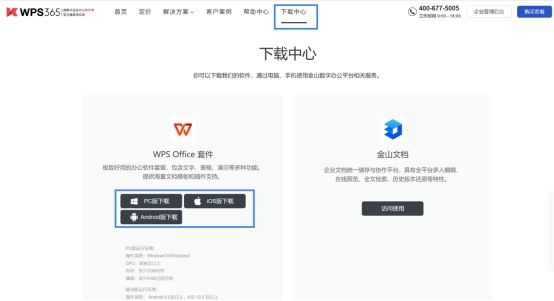
1.下载WPS365
电脑浏览器访问WPS下载官网:https://365.wps.cn/download,点击【下载】,您可以下载最新版本WPS365客户端:
2、WPS软件更新
WPS软件更新地址(建议下载WPS整合版):https://365.wps.cn/edu/home?chn=wps365_officialweb_pc_menu
WPS灵犀是金山办公推出的 AI 原生办公应用,专注于提升用户的办公效率与创作体验。
以下是相关使用指南和功能说明(持续更新):https://kdocs.cn/l/ccO4aXFBC8tE
3. 加入企业
3.1 加入企业
我们江西中医药大学已经在WPS365上创建了企业账号。
申请流程如下:
企业微信→数智江中→服务→网络中心→金山数字办公平台账号申请,后期联系管理员让他同意申请加入。
4. 同步备份,打造企业云端资料库
4.1 支持所有格式的文件上云
4.1.1 上传文件/文件夹
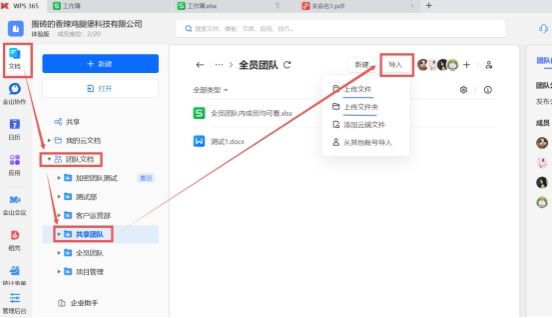
登录金山文档:https://www.kdocs.cn/,进入相应团队后,点击页面右侧的【导入】,在下拉菜单里点击【文件】/【文件夹】,再按提示操作即可将文件/文件夹上传到云端:
4.1.2 新建文件/文件夹
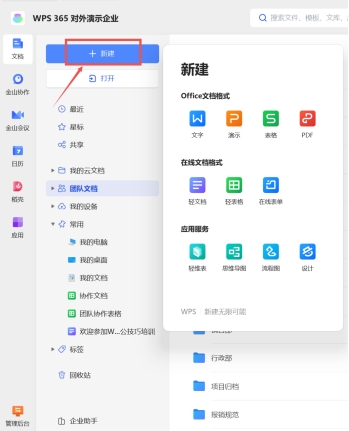
点击页面左上角的【+新建】,选择要新建的文件类型即可:
4.2 云端管理文件
您可对文档/文件夹进行【移动】、【复制】、【重命名】、【删除】等操作:
【移动】:点击文档/文件夹名右侧的 ,在弹窗中点击【移动】,即可将文档/文件夹移动到目标文件夹中。
【复制】:点击文档/文件夹名右侧的 ,在弹窗中点击【复制】,即可将文档/文件夹复制到目标文件夹中。
【重命名】:点击文档/文件夹名右侧的,在弹窗中点击【重命名】,即可重命名文档/文件夹。
【删除】:点击文档/文件夹名右侧的,在弹窗中点击【删除】,即可将文档/文件夹移至回收站。
【固定至常用】:点击文档/文件夹名右侧的,在弹窗中点击【固定至常用】,即可将文档/文件夹固定至常用。固定至常用的文档/文件夹可以点击页面左上角的【常用】查看:
【星标】:点击文档/文件夹名右侧的,在弹窗中点击【星标】,即可为文档/文件夹加星标。加星标的文档/文件夹可以点击页面左上角的【★星标】查看:
【添加标签】:点击文档/文件夹名右侧的,在弹窗中点击【添加标签】,即可为文档/文件夹加标签。加标签的文档/文件夹可以点击页面左下角的【标签】查看:
4.3 文件导出
4.3.1 导出单个文件
点击文档名右侧的,在弹窗中点击【导出】即可:
4.3.2 批量导出文件
将鼠标悬停在文件上,勾选要导出的所有文件,点击上方的【导出】,即可批量导出已勾选文件(PS:若勾选的任一文件没有导出权限,则无法批量导出):
4.4 实时同步,云端传输
WPS Office客户端里的文档,可直接一键保存到云端
4.5 安全存储
4.5.1 文档历史版本查看与还原
点击文档名右侧的,点击【历史版本】,即可查看文档的所有历史版本,也可将文档恢复至任一历史版本:
4.5.2 回收站
利用【回收站】功能,可恢复已删除的文档。点击左侧的【回收站】,找到需恢复的文档,点击文档名右侧的,再点击【还原】即可:
4.5.3 查看团队文档操作动态
点击右上角感叹号后,在团队文档列表右侧,可查看团队文档操作动态:谁新增或上传了哪些文档、谁删除了哪些文档、谁更新了哪些文档等,团队文档动态一目了然:
4.6 快速检索文件
企业的海量文档资料存储在云端,可通过关键词检索的方式快速定位所需文件。
支持按类型、位置、时间等条件搜索;在搜索框输入关键词,即可搜到包含该关键词的文档、文件夹、团队:
4.7 将文件【固定至常用】
对于一些常用的文件,可用【固定至常用】功能将文件固定至最醒目的位置,方便随时查看。操作方法如下:
点击文档/文件夹名右侧的,在菜单里点击【固定至常用】,这样文档/文件夹就被固定至页面左侧的醒目位置了:
4.8 将文件【固定至团队公告】(需管理员权限)
对于一些团队里的常用文件,可用【固定至团队公告】功能将文件放在团队公告,方便随时查看。操作方法如下:
点击文档/文件夹名右侧的,在弹窗中点击【固定至团队公告】,即可将该文件置于团队公告:
5. 在线共享,协同编辑
5.1 协作团队
5.1.1 新建团队
登录金山文档,点击【+新建团队】,可根据将要创建的团队性质或文件管理要求,选择创建【普通团队】或【加密团队】,输入团队名称,选择需要加入团队的成员后点【确定】即可:
5.1.2 邀请成员加入团队
点击【团队名称】→【添加成员】:
5.1.3 为团队总体设置权限
在团队名字处点击鼠标右键,选择【文档权限】,团队名称右侧可选择【仅查看】/【可查看】/【可编辑】/【自定义】权限,团队成员可根据权限处理整个团队的文件:
5.1.4 为不同成员设置不同权限
在团队名字处点击鼠标右键,选择【文档权限】,点击【成员列表中选择】,可为团队成员分配不同的权限:
点击成员右侧的权限设置按钮,即可为不同成员设置不同的查看/编辑权限:
5.1.5 开启安全团队
如果不想让团队外的人员查看团队文档,这时可以开启安全团队。开启安全团队后,只有本团队成员才有权限访问团队文档。开启安全团队的方法如下:
点击文档/文件夹名右侧的,在弹窗中点击【团队设置】按钮,再点击【文档加密保护】,即可开启安全团队:
5.2 文档分享
将鼠标悬停在要分享的文档上,点击文档名右侧的【分享】:
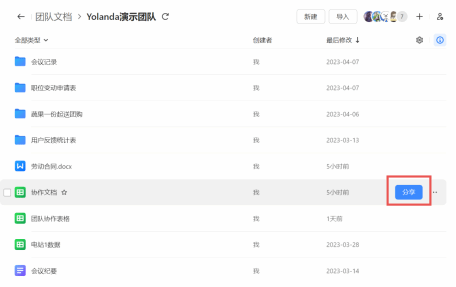
这时会弹出一个文档权限设置页面,有以下五个选项,选择权限类型后,点击【创建并分享】:
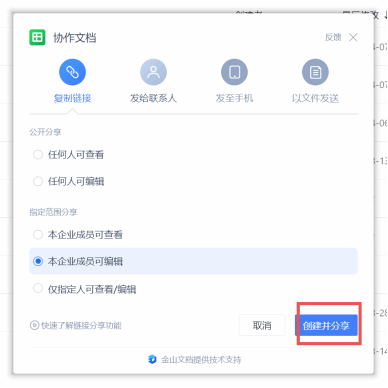
在弹窗里可点击【复制链接】或通过二维码/微信分享给他人,对方就能根据上一步设置的权限查看/编辑文档:

5.3 通过文档开远程会议
使用WPS365里的【远程会议】功能,你可以随时与同事异地远程开会。通过链接加入会议,多人同时查看文档,文档自动跟随主讲人翻页。具体操作方法如下:
5.3.1 通过金山文档开远程会议
登录金山文档(https://www.kdocs.cn/);打开会议演示文档,点击页面右上方的【远程会议】按钮 :
:
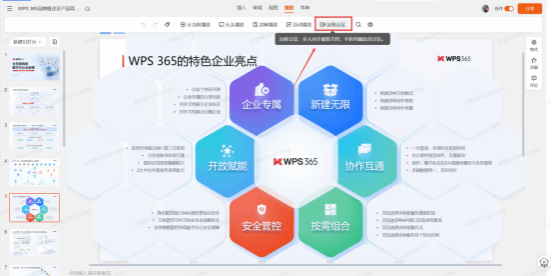
在新页面中点击「邀请成员」,再在新弹窗里复制链接给参会同事。同事点击链接即可进入会议文档:
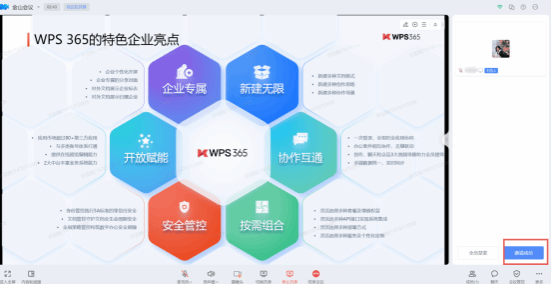
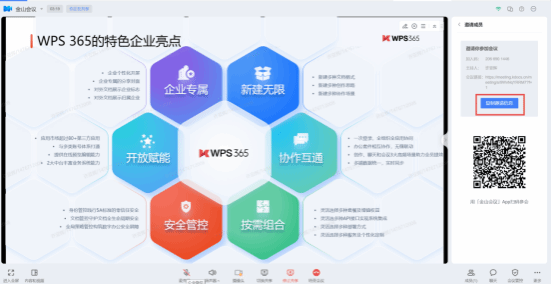
参会人员都通过链接或二维码加入会议之后,就可以看到你分享的会议演示文档,并跟随你自动翻页。这样大家可以一边查看同步播放的会议文档,一边语音讨论:

5.3.2 用WPS Office手机客户端开远程会议
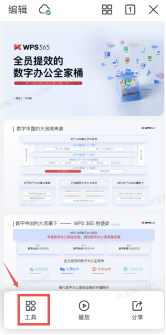
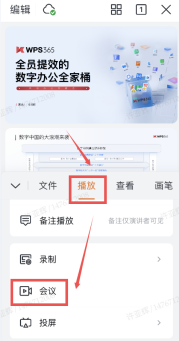
在WPS Office手机客户端上打开会议演示文档,点击左下角的【工具】,在弹窗中点击【会议】:
通过微信、QQ或复制链接的方式,邀请同事加入会议:
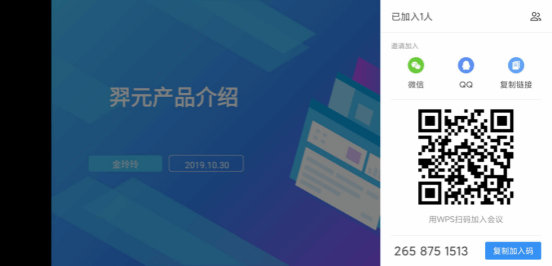
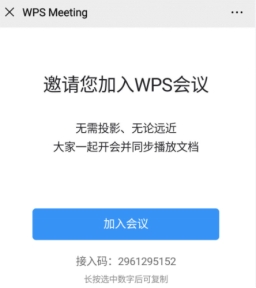
同事打开邀请链接后,点击【加入会议】,然后按提示操作,即可同步查看会议文档,文档自动跟随主讲人翻页:
5.4 用金山日历安排工作日程
利用金山日历可创建不同的主题日历,比如“远程办公日程安排”主题日历,将日历共享给企业所有成员,这样可以让工作计划安排一目了然;同时还可以与同事预约会议,安排待办事项等。可通过以下4个入口使用金山日历
5.4.1在金山文档页面使用金山日历
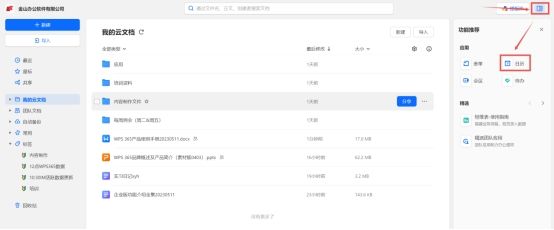
登录金山文档后,点击页面右上角的 ,在弹窗里点击【日历】:
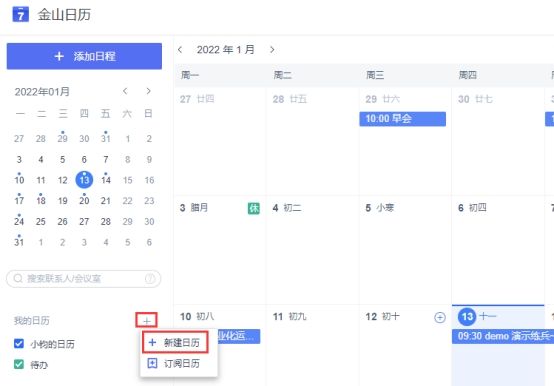
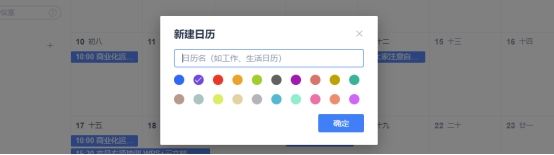
进入日历页面后,点击左侧【我的日历】右侧的“+”号,在下拉弹窗里点击【+新建日历】,这样就能新建一个主题日历,比如“远程办公日程安排”这个主题日历:
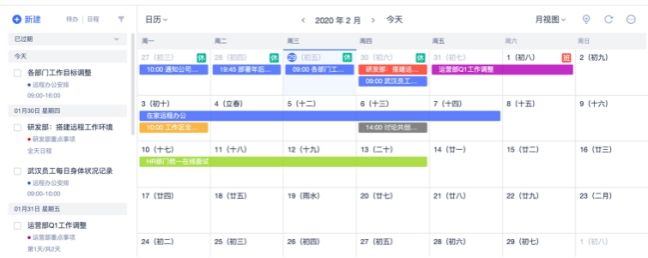
可以在这个主题日历里创建日程安排。双击日期,编辑好日程后,点击【新建日程】,这样一个日程就创建完成了:
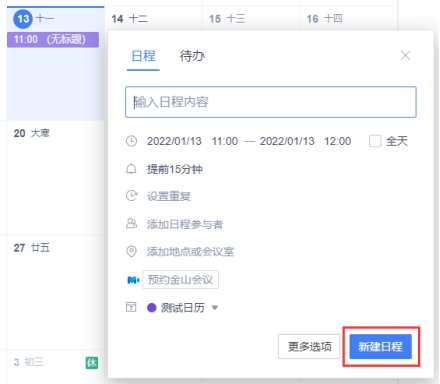
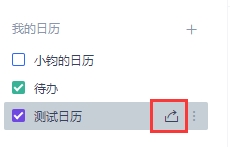
可以在这个主题日历下面创建不同的日程。创建完成后,您可以将这个主题日历分享给同事:在左侧【我的日历】下方找到想要分享的主题日历,鼠标悬浮在该主题上,点击主题日历右侧的分享图标:
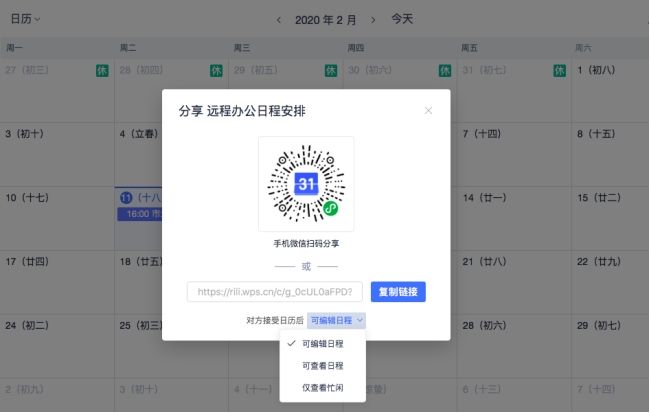
您可以通过复制链接或手机微信扫码分享的方式将主题日历分享给同事,同时可以设置日历的查看/编辑等权限:
加入该主题日历的同事,可以查看该主题日历下的所有日程和待办,也可创建新的日程:
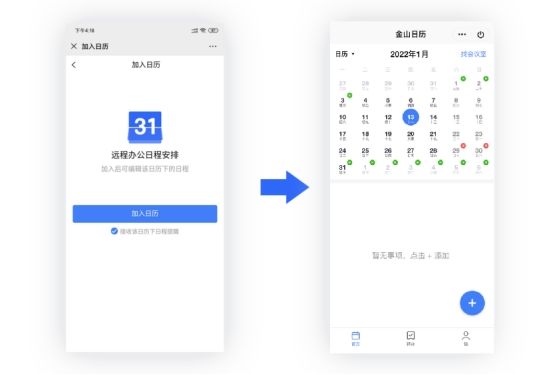
这样一来,所有加入主题日历的员工的各项工作安排都会在同一个日历面板上展示。如果有新日程安排,所有人都能自动收到通知:
5.4.2在WPS Office手机客户端里使用金山日历
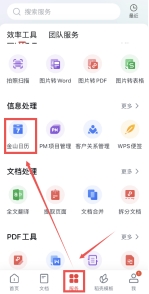
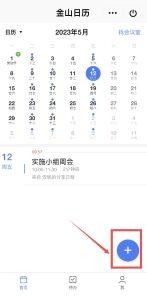
打开 WPS Office 手机客户端,点击下方的【应用】,在应用里找到【金山日历】,点击即可使用。具体操作方法可参照上述4.41:
5.4.3在微信小程序里使用金山日历
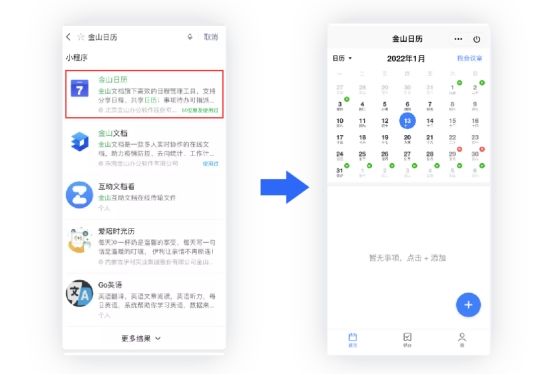
在微信小程序里搜索【金山日历】,点击进入即可使用。具体操作方法可参照上述4.41:
5.4.4 在WPS Office PC客户端里使用金山日历
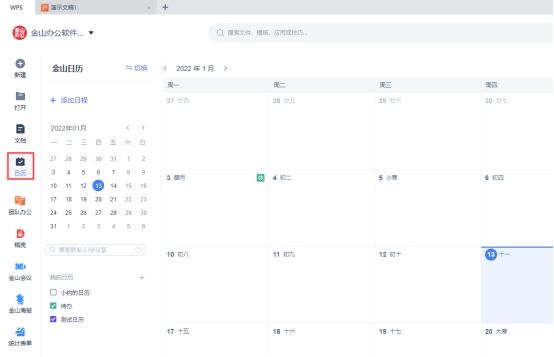
打开 WPS Office PC 客户端,点击左侧的【日历】即可使用。具体操作方法可参照上述5.4.1:
5.5 用金山表单快速收集信息
金山表单是一款信息收集与统计工具。信息收集结果自动汇总,且可导出方便使用的表格文档,并且保证被调查者隐私,所有收集结果只有发起人可见。适用于员工信息统计、健康情况统计、销售数据汇总、工作周报汇总等场景。您可通过以下4个入口使用金山表单:
5.5.1在金山文档页面使用金山表单
登录金山文档后,点击左上角的【+新建】按钮,在下拉菜单里点击【表单】,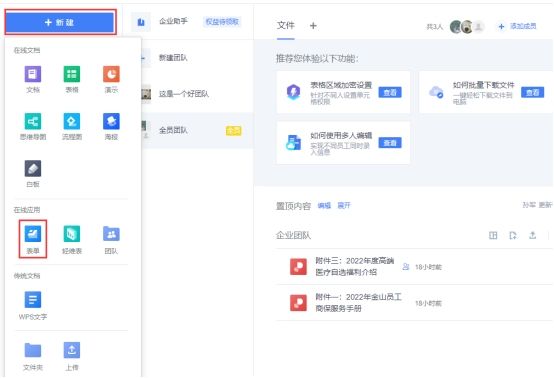
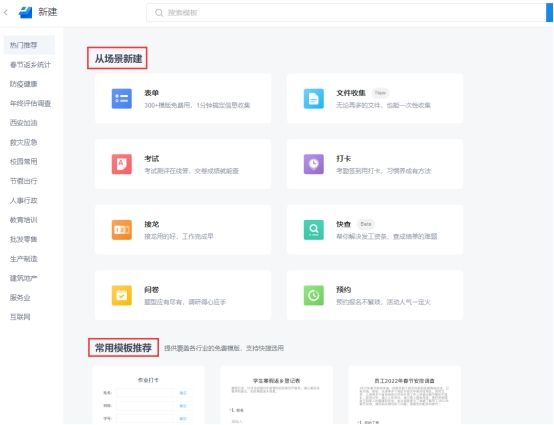
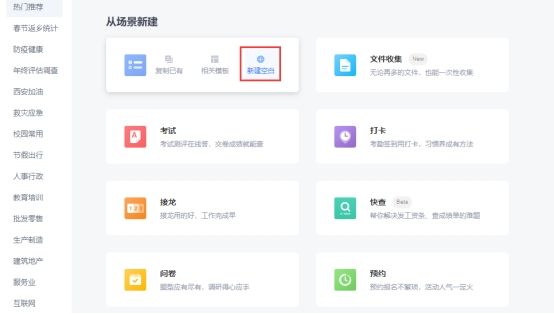
您可以选择【从场景新建】,也可以使用已有的表单模板,如要创建空白表单,则将鼠标悬浮于【表单】处,点击【新建空白】:
表单创建完成后,可复制链接分享给大家填写,也可生成小程序码、二维码等,让大家扫码填写:
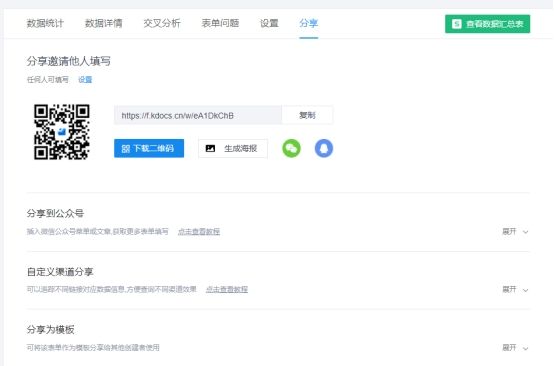
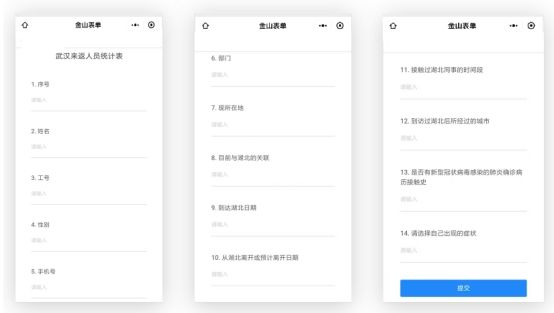
其他同事无论用电脑、手机还是平板,打开表单链接或扫码即可填写,填写后点击【提交】即可:
同事填写的信息会自动汇总在表格里,信息统计人员可直接在表格里查看收集到的信息,默认其它人是看不到的,也可给特定人员一定的权限进行查看,确保信息的安全不外泄:

5.5.2 在WPS Office手机客户端里使用金山表单
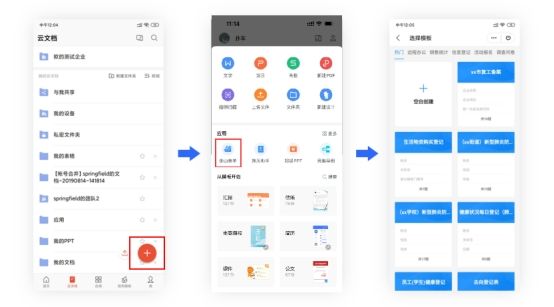
手机打开WPS Office手机客户端,点击右下角的【+】,在弹窗里点击「金山表单」,然后根据需要创建所需要的表单即可。具体操作方法参考上述4.51:
5.5.3 在微信小程序里使用金山表单
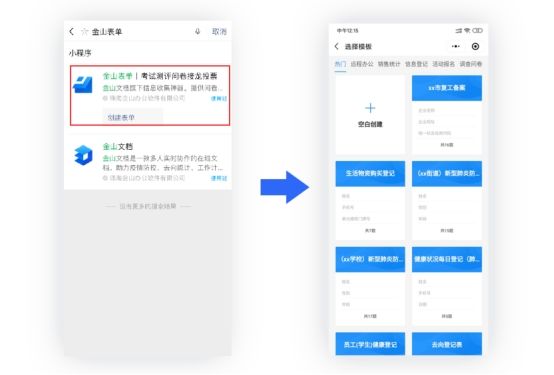
在微信小程序里搜索【金山表单】,点击进入金山表单页面,然后根据需要创建所需要的表单即可。具体操作方法可参考上述4.51:
5.5.4 网页直接输入网址:f.wps.cn,即可使用金山表单,使用方法可参考 4.51:
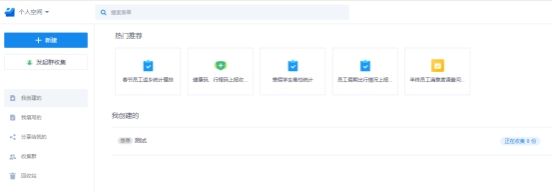
6. 跨平台多终端,随时随地办公
无论您使用网页浏览器、WPS Office PC客户端,还是WPS Office手机客户端或金山文档小程序,都可进入并使用WPS365,文档资料全平台同步,真正实现随时随地办公。
6.1 网页版
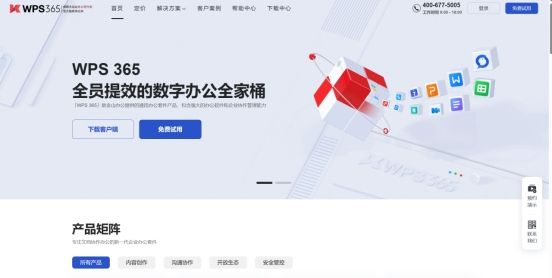
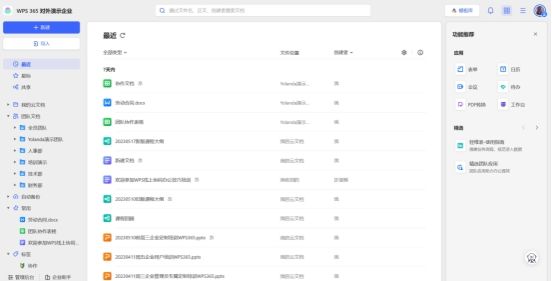
用浏览器登录WPS365官网:https://365.wps.cn/home,在首页banner点击【登录】,即可进入产品使用页面:
6.2 WPS Office PC客户端(Windows端 + Mac端)
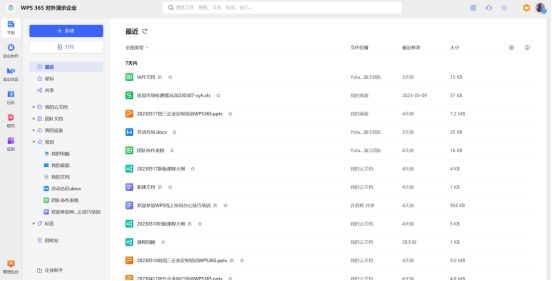
打开WPS Office PC客户端,点击左侧菜单里的【文档】, 即可进入产品使用页面:
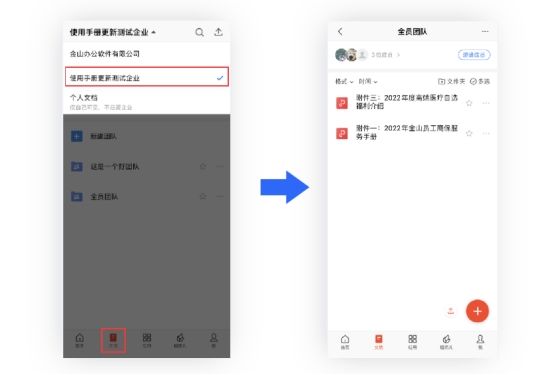
6.3 WPS Office手机客户端(Android端 + iOS端)
打开WPS Office手机客户端,点击【文档】,下拉选择【企业名称】,即可进入产品使用页面:
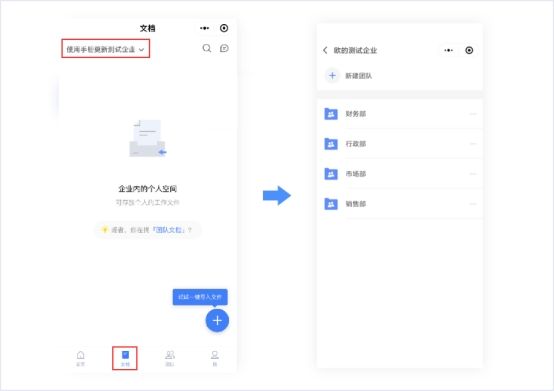
6.4 金山文档小程序
打开金山文档小程序,点击【文档】,下拉选择【企业名称】,即可进入产品使用页面:
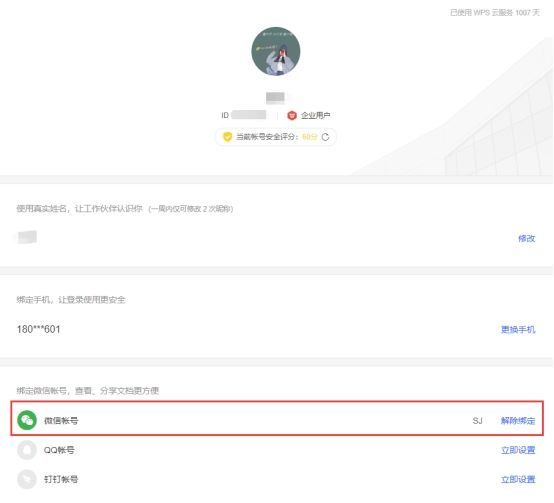
★须知★:因为金山文档小程序默认用微信登录,为了让金山文档小程序里的文档与您的网页版/PC客户端/手机客户端里的文档保持同步,请先绑定您的微信账号。绑定方法如下:
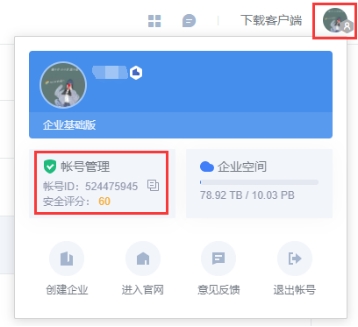
登录金山文档,点击右上角的【头像】→【账号管理】,在新页面绑定微信账号即可:
7. 文档安全
7.1 设置文档与文件夹操作权限
7.1.1 设置文档的操作权限
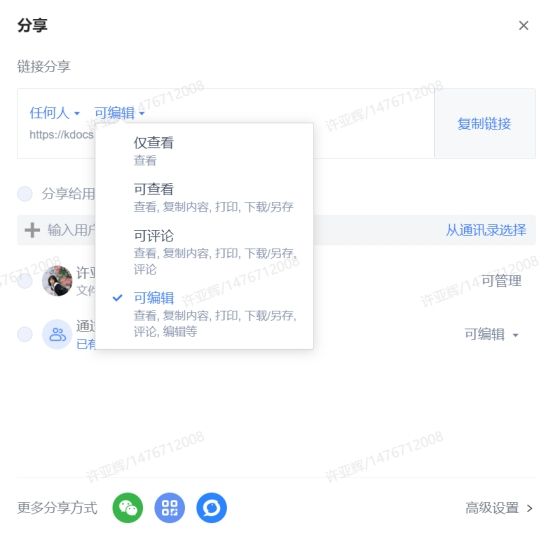
打开文档,点击【分享】→分享链接上方。在弹窗里设置文档的操作权限,设置好后点击【完成】即可:
7.1.2 设置文件夹的操作权限
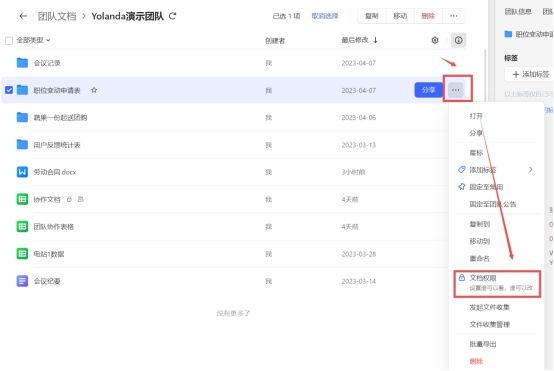
点击文件夹名称右侧的 ,点击【文档权限】:
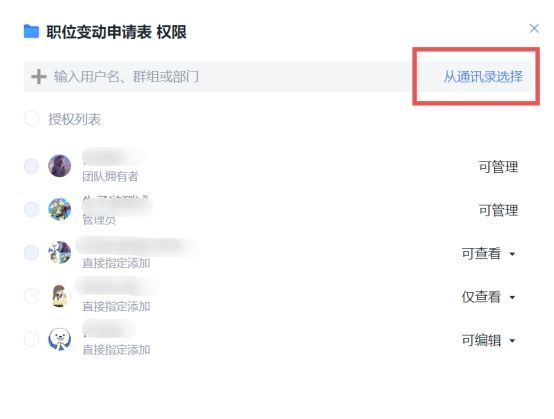
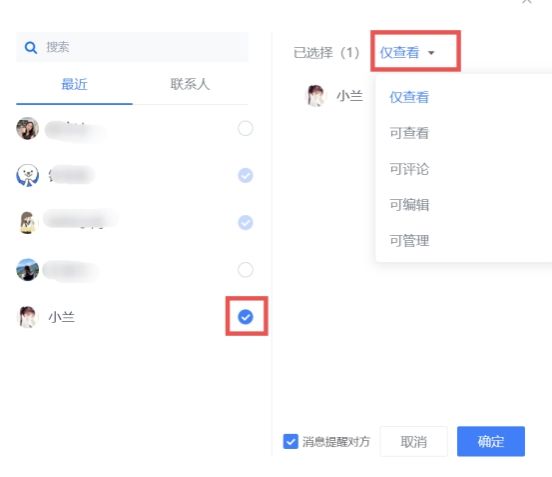
可以按团队设置文件夹的权限,也可点击【从成员列表中选择】,针对单个成员设置权限:
7.2 私密文档保护
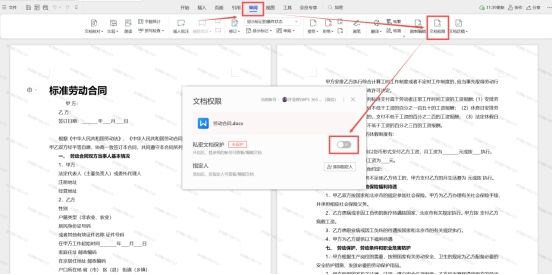
设置了私密文档保护的文档,只有加密者本人和指定用户能打开。其他人都无权限打开,只有加密者本人可以解除保护状态。设置私密文档保护的方法如下:
打开文档,依次点击【审阅】→【文档权限】→【私密文档保护】→【添加指定人】:
8.尽享WPS增值应用服务
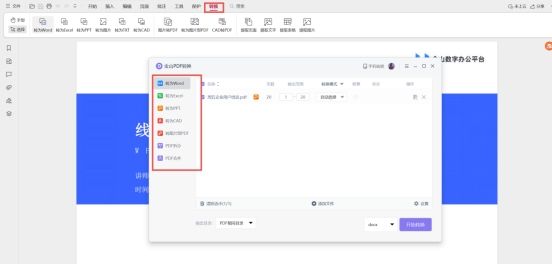
登录Windows 版WPS Office客户端,打开pdf文档,点击【转换】或打开ppt/word/excel等文件,点击【会员专享】可找到WPS增值应用服务区域:


8.1 金山PDF
打开pdf文档,点击【转换】→【PDF转Word】,进入PDF细分功能模块,包含【PDF转Word】、【PDF转Excel】、【PDF转PPT】等:
8.1.1 PDF转换为其它格式
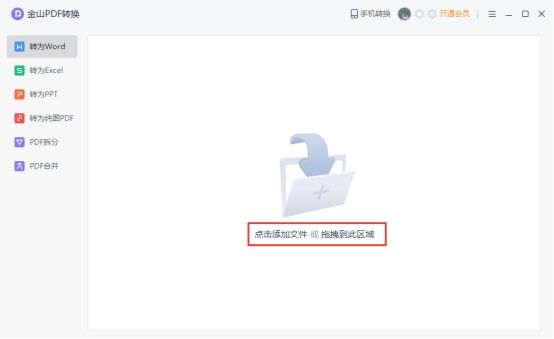
点击添加文件或将文件拖拽进来:
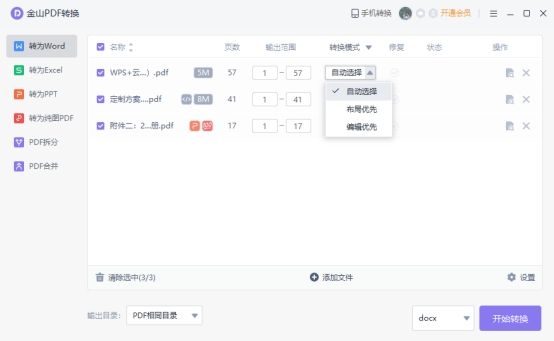
选中需要转换格式的PDF文件。可设置转换页面范围、转换模式、输出格式、输出目录,设置完后点击【开始转换】:
8.1.2 PDF拆分和合并
可以设置拆分/合并的页面范围,拆分/合并方式,最后设置输出目录:
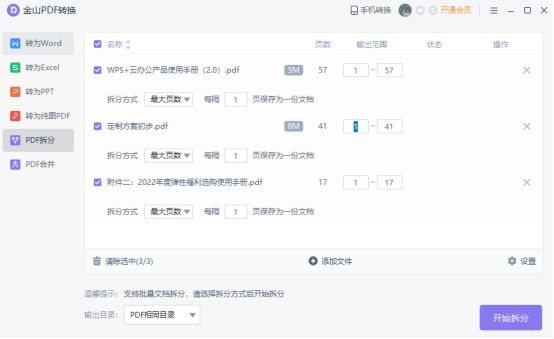
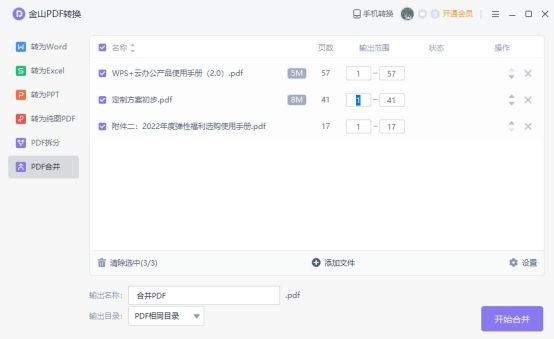
完成拆分/合并后,在操作栏打开目录,即可查看拆分/合并后的PDF文件:

8.2 文档修复
登录Windows 版WPS Office365客户端,打开文档,点击【会员专享】→【更多】→【文档助手】→【文档修复】:
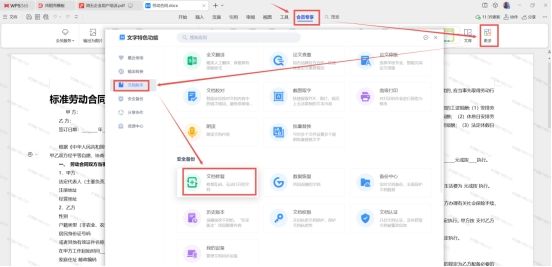
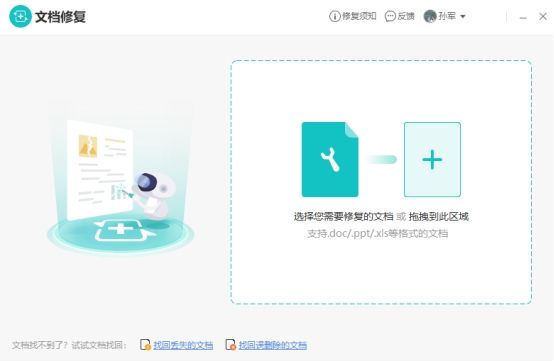
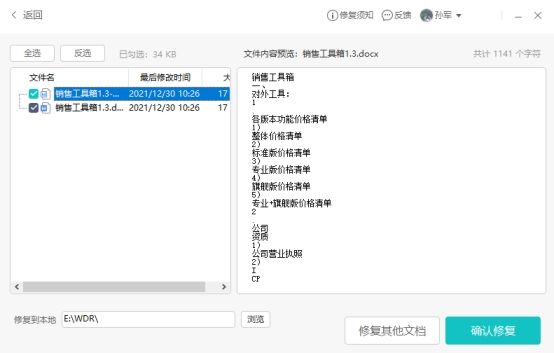
点击【选择要修复的文档】或将文件拖拽进来,选择需要修复的文档,点击【确认修复】即可:
8.3 数据恢复
金山数据恢复大师,解决误删除、误格式化和数据丢失等问题,轻松找回已删除文件。支持恢复手机数据和电脑数据,包括安卓手机、SD卡、电脑硬盘、移动硬盘、U盘和相机卡等。
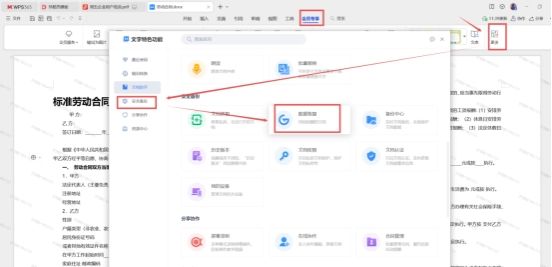
登录Windows 版WPS Office365客户端,打开文档,点击【会员专享】→【更多】→【安全备份】→【数据恢复】:
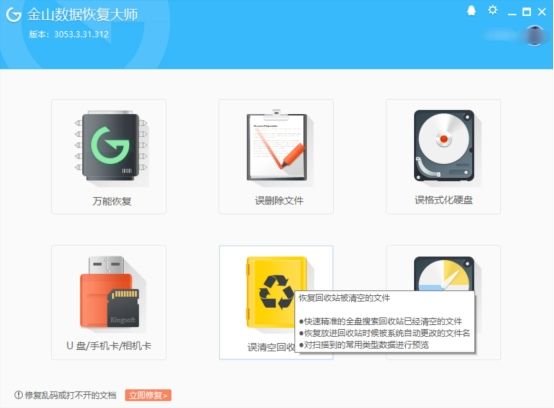
选择恢复模式,根据程序界面选择恢复模式,点击下一步进行扫描:
勾选还原文件。扫描完成后,根据扫描结果,勾选需恢复的文件,并可以进行预览,点击下一步进行文件恢复:
8.4 OCR图片转文字
OCR图片转文字功能可将图片中的文字提取出来转换成文字格式。方法如下:
登录Windows端WPS Office客户端,打开文档,点击【会员专享】→【图片转文字】:
点击【导入图片】按钮,在文件浏览器中选择图片: