1、PC电脑端VPN客户端下载、安装及使用
1.1 VPN客户端下载
(1)进入学校主页(http://www.jxutcm.edu.cn),在主页顶端点击进入“老版VPN”。

或可直接打开浏览器(360浏览器或其他浏览器),在浏览器地址栏中输入:https://vpn.jxutcm.edu.cn,将打开如下页面:
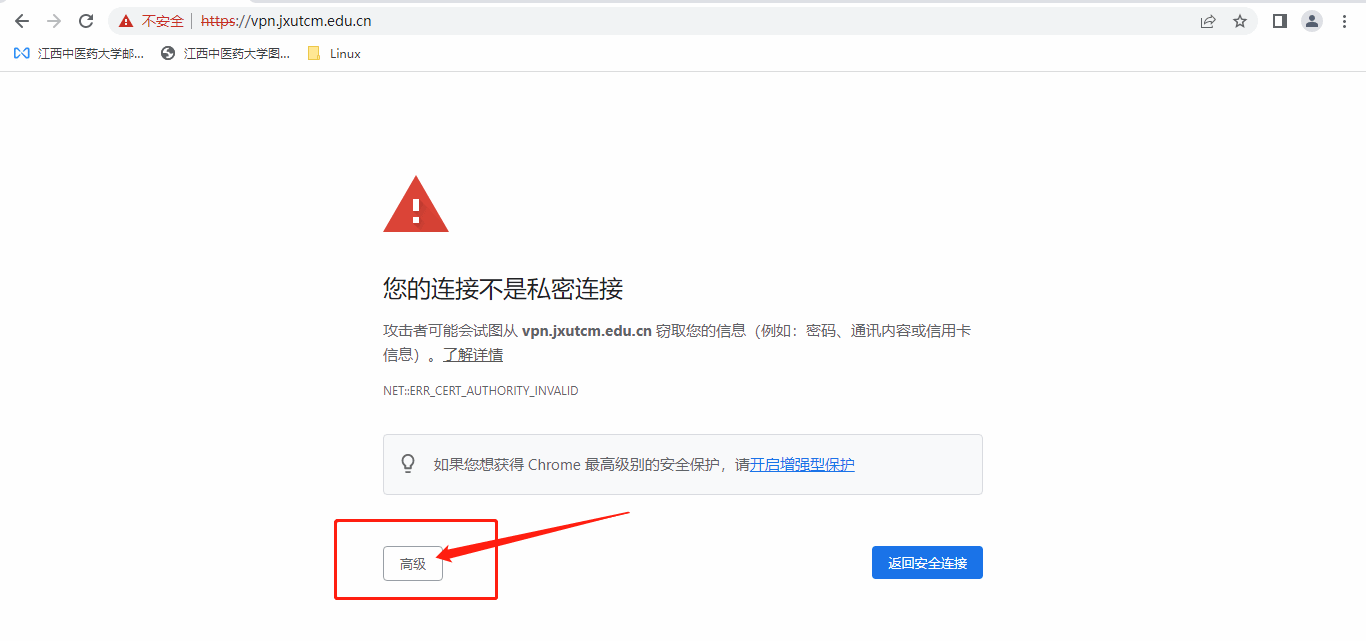
(2)点选“高级”后将跳转到如下画面:
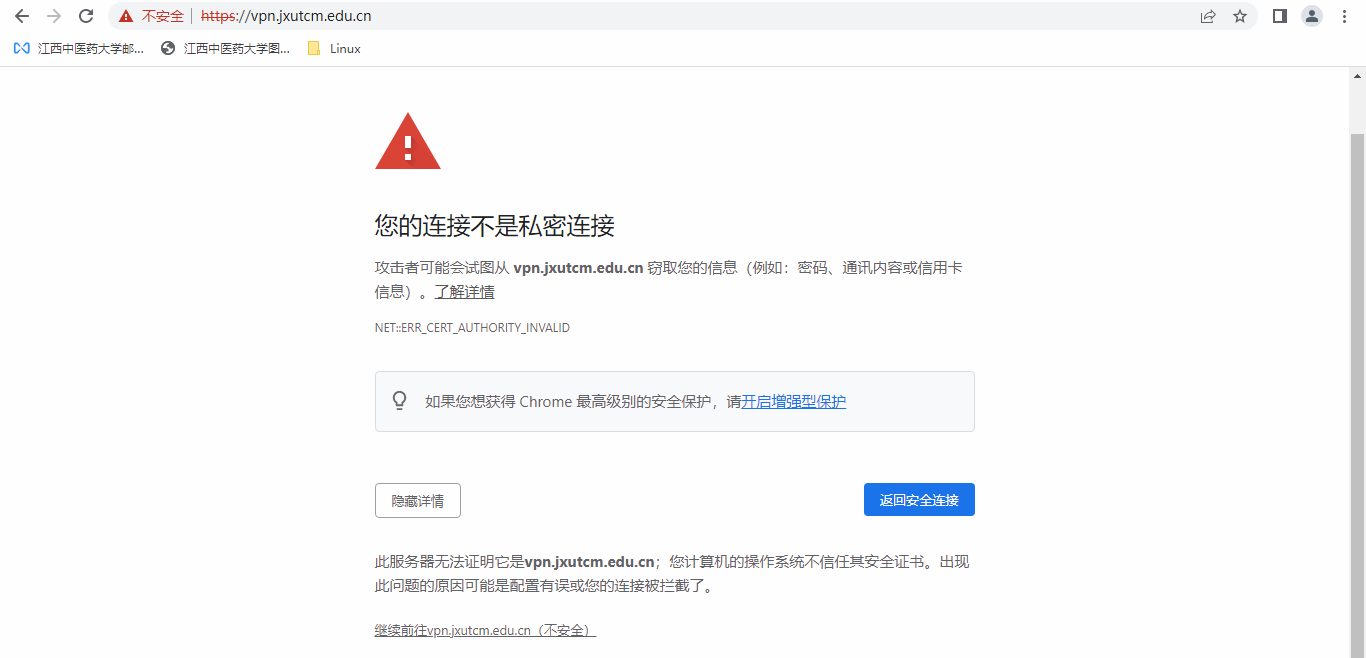
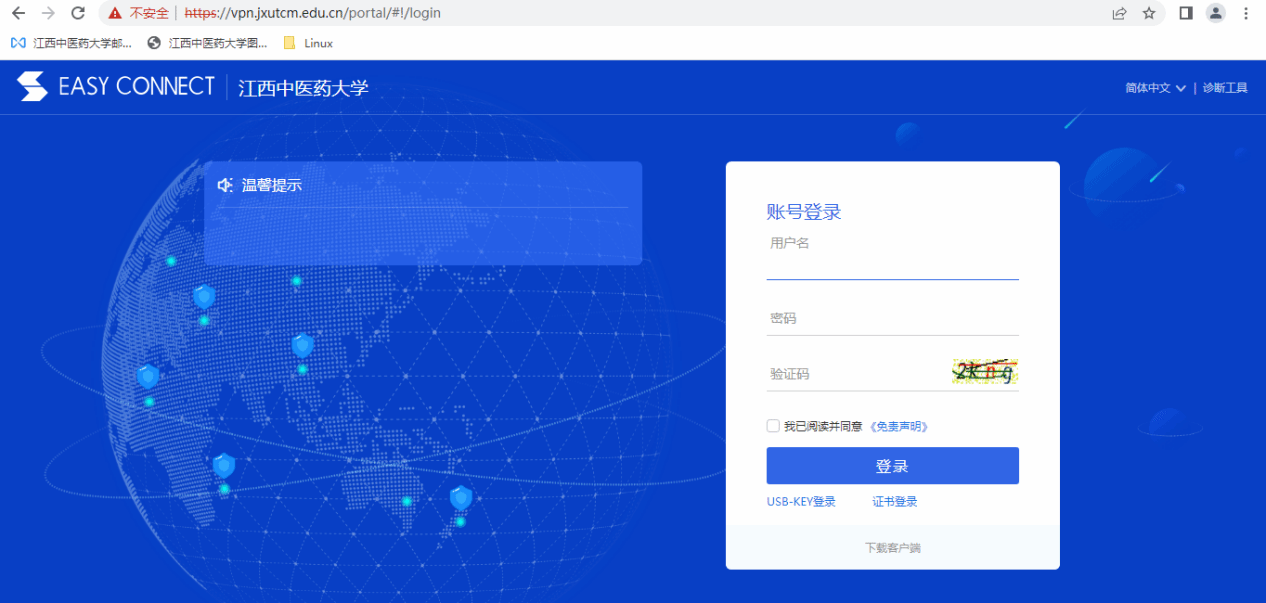
(3)点选“继续前往vpn.jxutcm.edu.cn(不安全)”选项后,将弹出VPN的登录界面,如下图:
1.2 VPN客户端安装
(1)点选“下载客户端”,
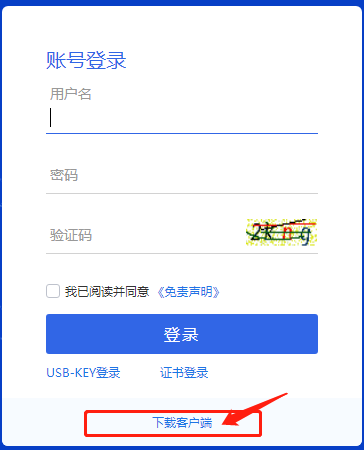
将弹出客户端安装界面如下图,根据自己使用终端系统选择相关安装程序,如下以windows操作系统为例。
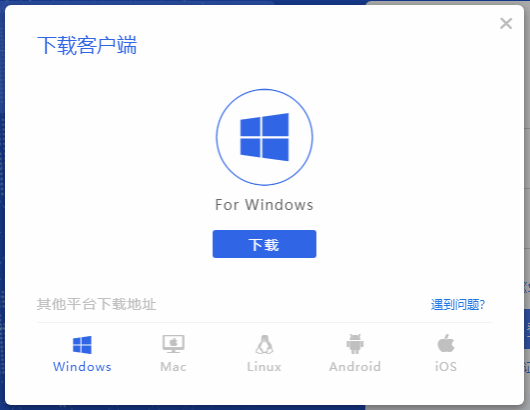
(2)选择 图标后点选“下载”按钮,浏览器将自动下载客户端安装软件。根据下载路径在相关文件夹中可找到客户端安装程序,双击打开客户端安装软件,将弹出如下图画面,
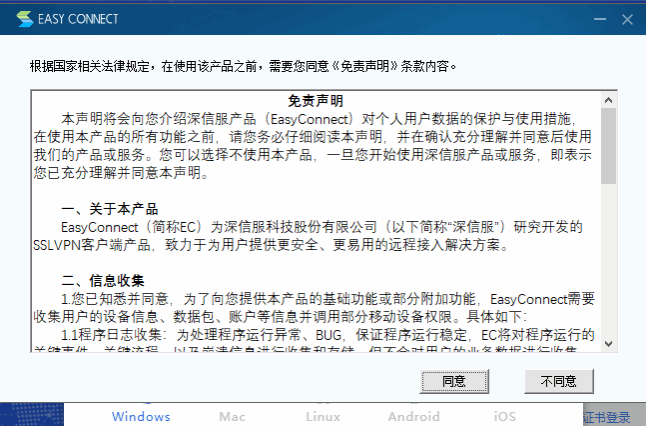
(3)选择“同意”按钮后VPN客户端将进入自动安装界面,直至安装界面出现如下图即表示VPN客户端已安装完成,点选“完成”按钮即可。

(4)VPN客户端安装完成后,在电脑桌面出现 图标。
图标。
1.3 VPN客户端的使用
(1)双击桌面VPN客户端图标,将打开如下画面:
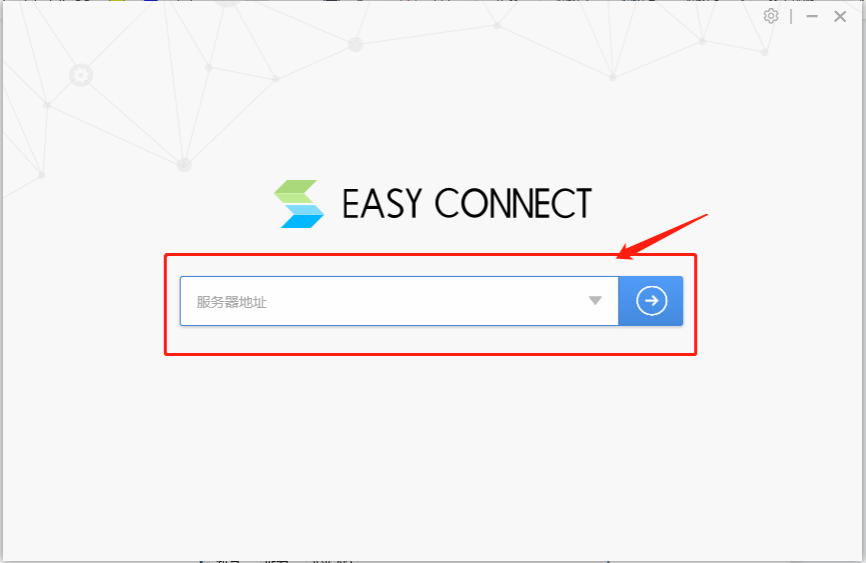
在“服务器”地址栏中输入:https://vpn.jxutcm.edu.cn后,点击 图标进入VPN登录界面,如下图:
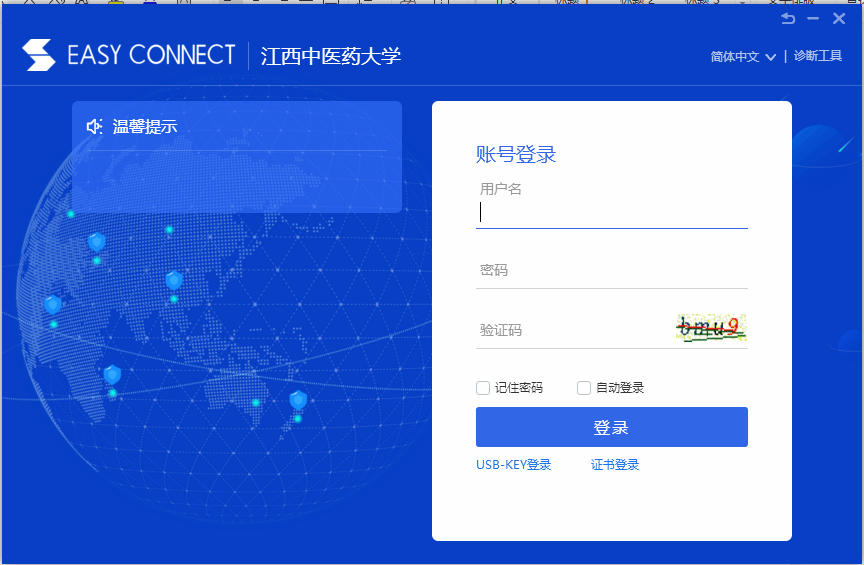
(2)在“用户名”中输入工号或学号,“密码”栏中输入用户登录智慧校园系统密码,然后输入第三栏右侧验证码后,点击“登录”按钮将弹出手机短信验证码提示窗口,如下图:
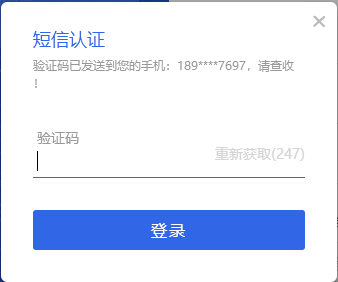
(3)在“验证码”栏中输入用户手机所收到短信验证码后,点选“登录”按钮即可,登录VPN成功后即可正常访问所需系统。
2.手机VPN客户端下载、安装及使用
2.1 VPN客户端下载及安装
(1)打开手机端浏览器,在地址栏中输入域名:https://vpn.jxutcm.edu.cn,将显示VPN客户端下载界面,如下图:
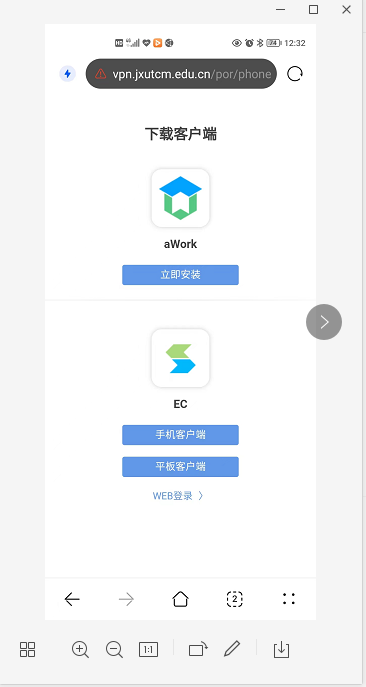
选择“手机客户端”下载按键,如使用手机流量下载,将出现如下图页面:
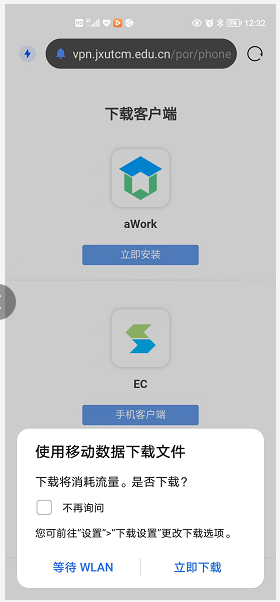
选择“立即下载”即可,VPN客户端下载完毕后将弹出如下图安装界面,
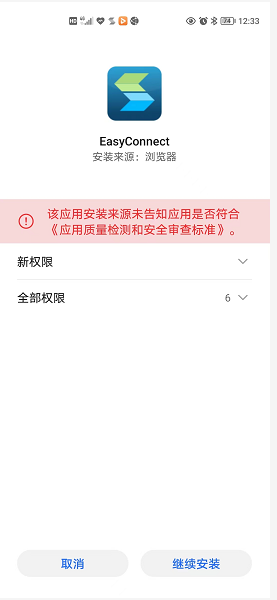
选择“继续安装”选项后,VPN客户端将开始正式安装,安装完毕后手机屏幕将显示如下画面,
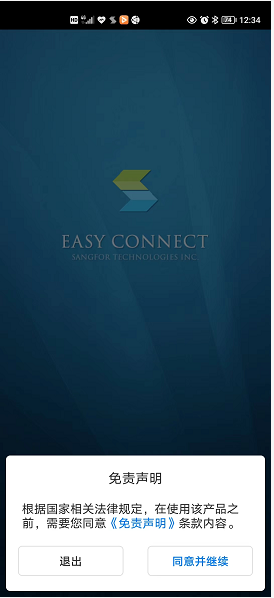
选择“同意并继续”按钮后,手机屏幕将跳转至授权界面,如下图:
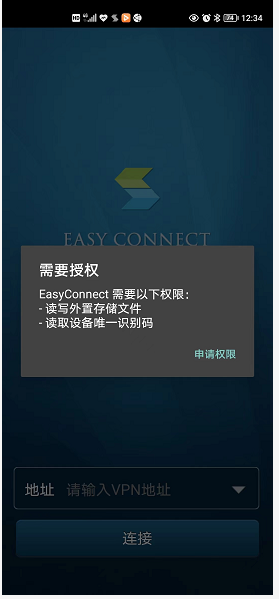
选择“申请权限”后,客户端将开始申请手机相关功能使用权限,如下图,
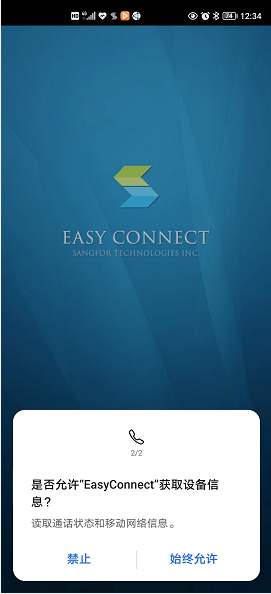
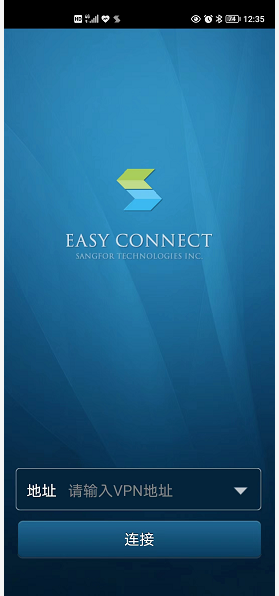
点选“始终允许”按键完成功能使用权限,手机权限授权完毕后即完成VPN客户端的安装,如下图显示:
2.2 VPN客户端操作使用
(1)手机桌面上将自动添加VPN客户端图标 ,打开VPN客户端如下画面:
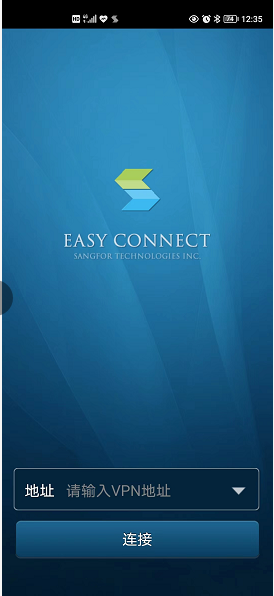
在“地址”栏中输入:https://vpn.jxutcm.edu.cn后,点选“连接”后进入VPN登录界面,如下图:
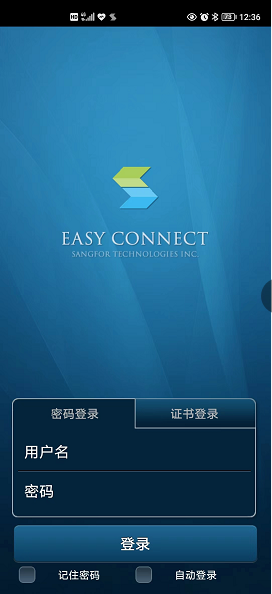
(2)在“用户名”中输入工号或学号,“密码”栏中输入用户登录智慧校园系统密码,点击“登录”后将跳转至“图形校验码”窗口,如下图:
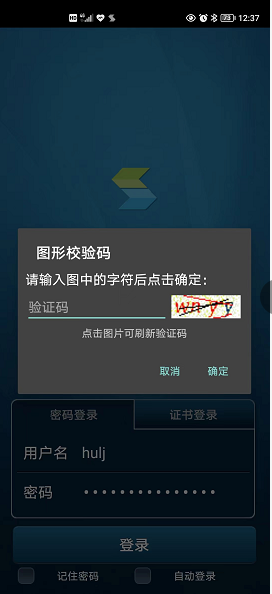
在“验证码”栏中输入验证码后,点选“确定”跳转至手机短信验证界面,如下图:
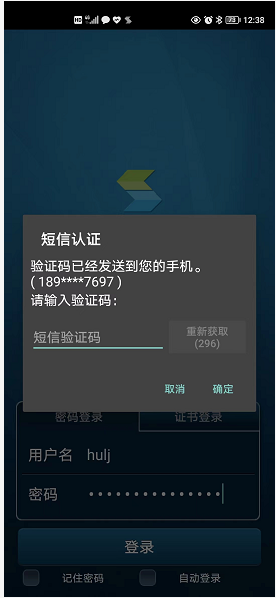
在“短信验证码”栏输入手机短信验证码后,点选“确定”按钮后即完成VPN的正常登录,登录VPN成功后即可正常访问所需系统。